
Reliez vos droits de PI.
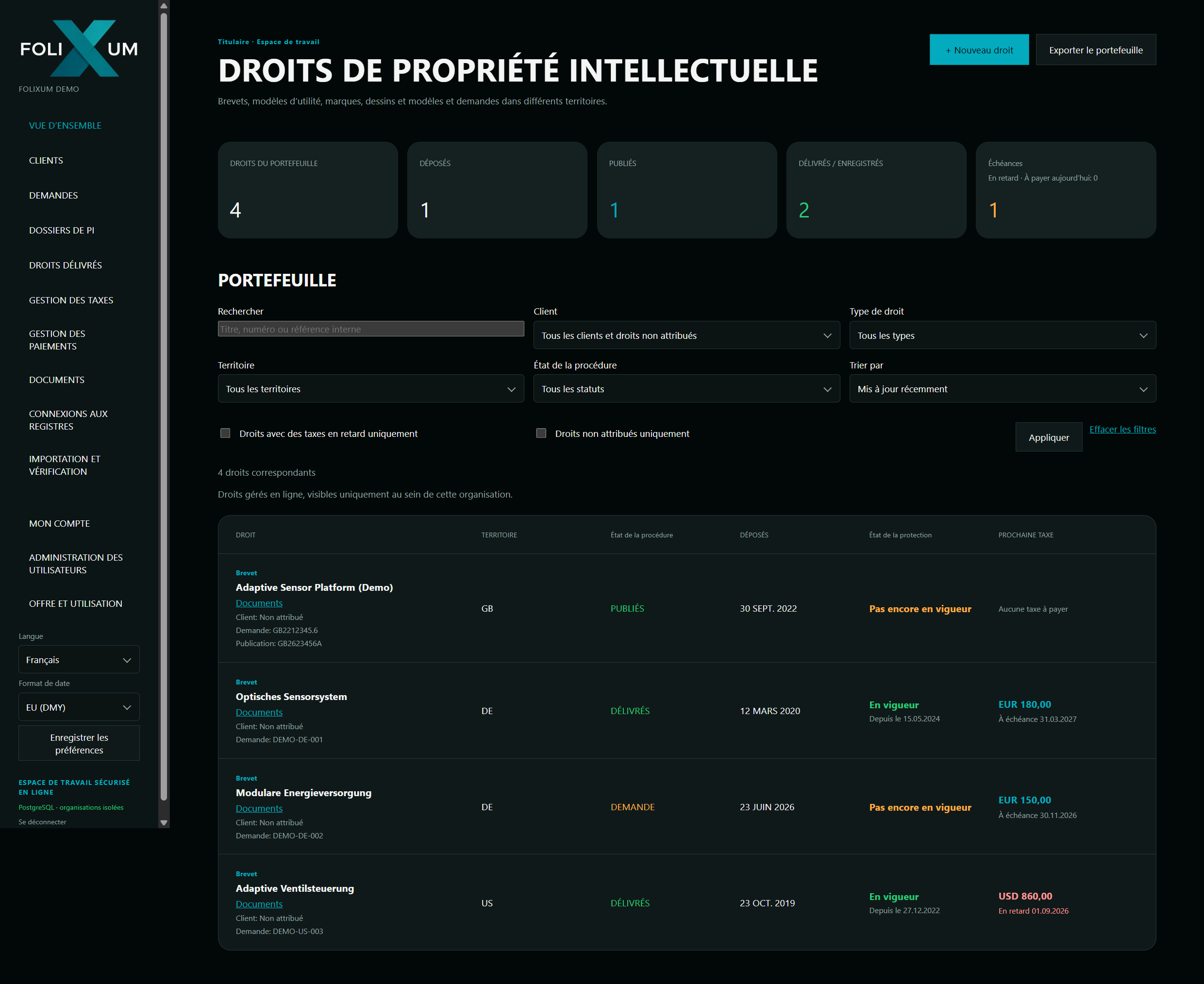
Gérez brevets, marques, dessins et modèles et modèles d’utilité avec leur statut, leur lien vers le registre et le client associé.
GESTION DE LA PROPRIÉTÉ INTELLECTUELLE
Folixum relie portefeuilles de PI, dossiers, échéances et taxes. Les imports de registres et l’analyse IA en option accompagnent votre équipe du premier document au suivi quotidien.
UN ESPACE DE TRAVAIL. DES INFORMATIONS RELIÉES.
Chaque information à sa place, aux côtés du droit de PI concerné.
Gérez brevets, marques, dessins et modèles et modèles d’utilité avec leur statut, leur lien vers le registre et le client associé.
Suivez les échéances, recueillez les instructions de paiement via des liens individuels et gérez les réponses jusqu’à la facturation en option dans Folixum.
Découvrir la gestion des paiements →Centralisez les documents, associez-les aux droits de PI et ouvrez-les directement depuis la fiche.
Des comptes individuels et des rôles clairs : administrateur, éditeur et lecteur. Un accès adapté à chaque tâche.
Vérifiez les informations des registres et les données importées avant de les ajouter à vos dossiers.
Présentez une sélection de droits de PI sous forme de portefeuille sur des sites web.
GESTION DES TAXES ET INSTRUCTIONS DE PAIEMENT
Folixum propose un processus continu à votre cabinet : suivre les taxes, demander les instructions des clients, recevoir leurs réponses dans Folixum et, en option, envoyer automatiquement les factures.
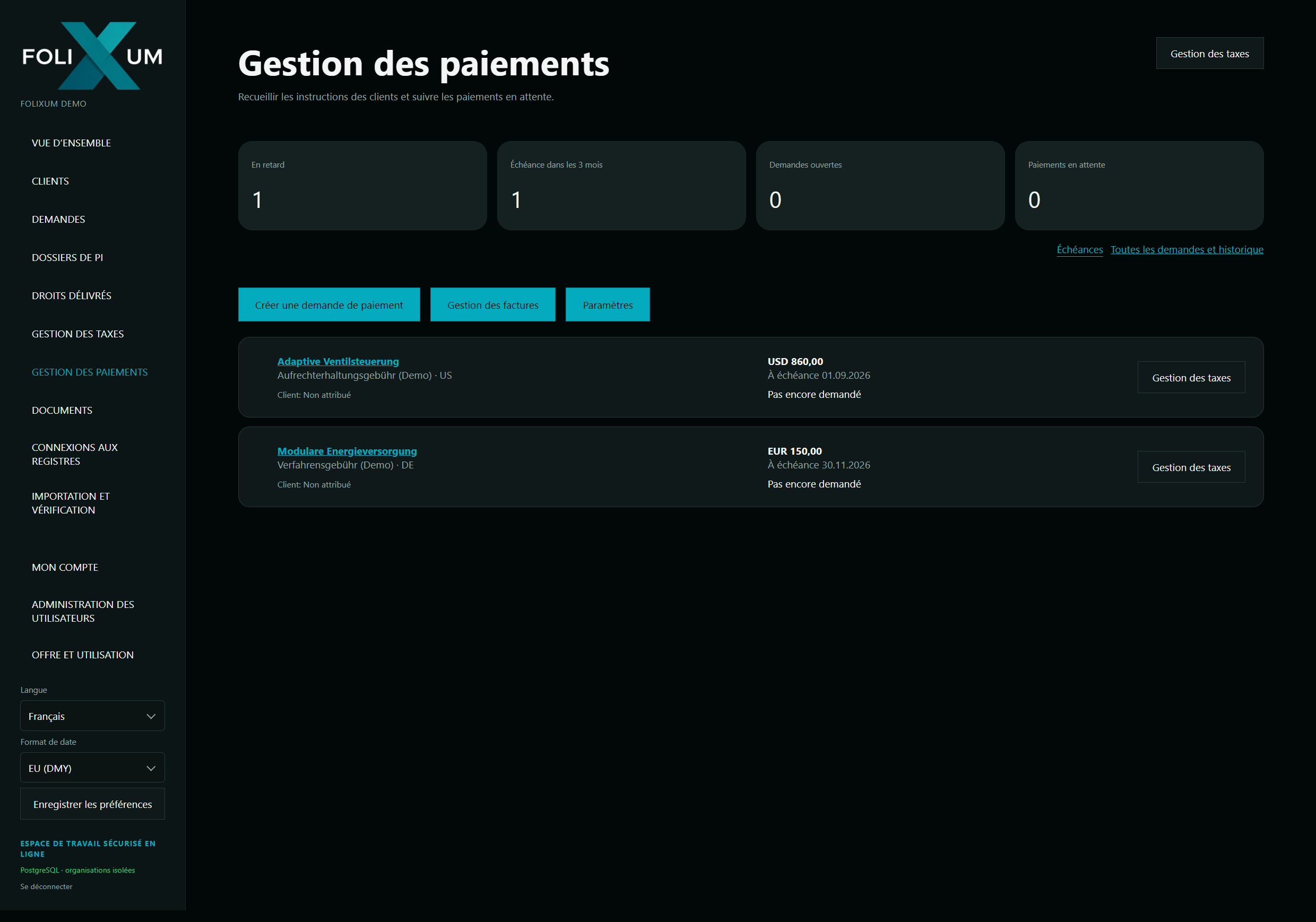
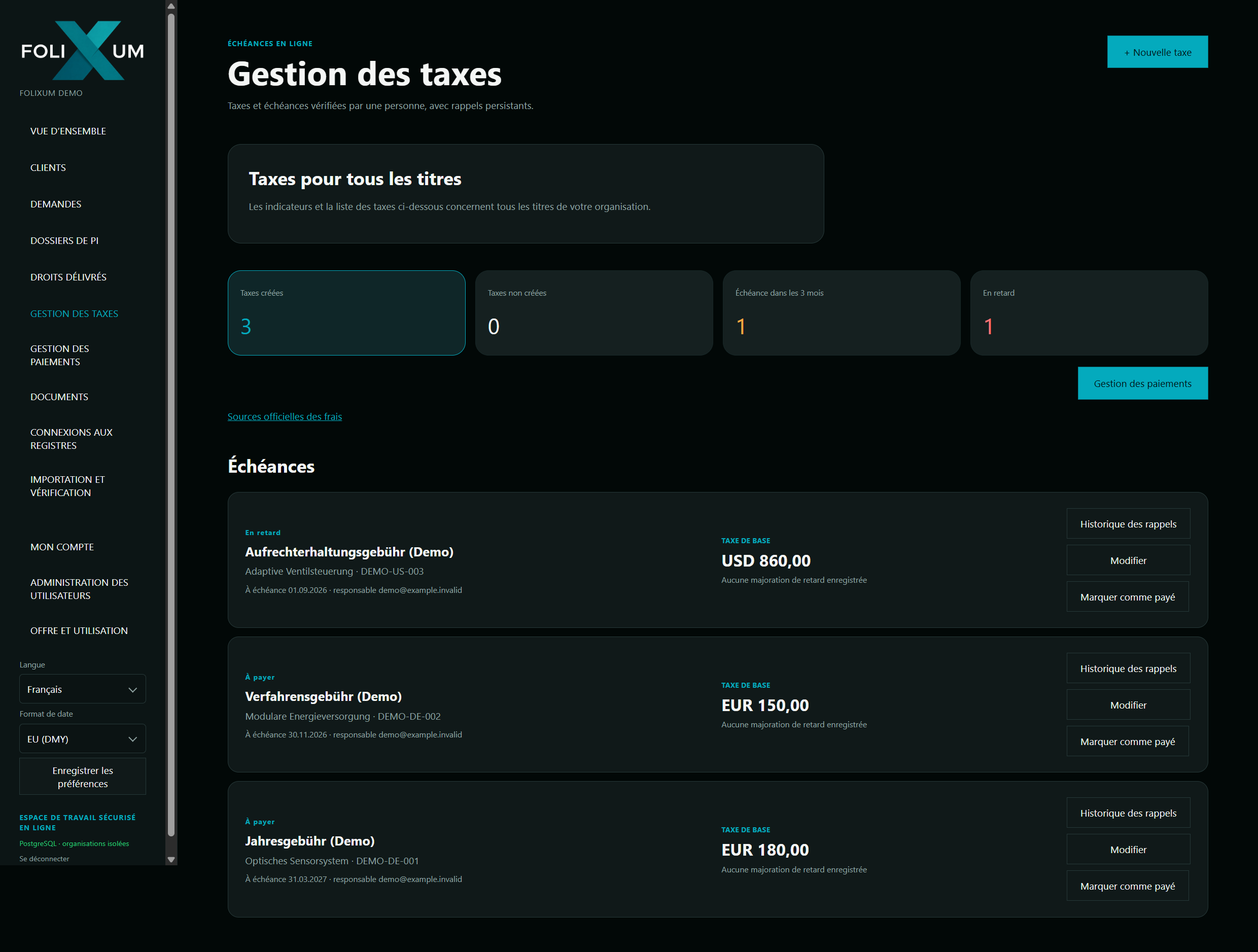
Suivez les taxes en retard et à venir, les demandes ouvertes et les paiements en attente. Sélectionnez la taxe concernée et envoyez au client un lien de réponse individuel par e-mail.
Le lien ouvre une page de réponse pour la taxe concernée ou les postes sélectionnés. Le client consulte le droit de PI, les montants et les dates, puis donne ses instructions sans avoir besoin d’un compte Folixum.
Les instructions confirmées apparaissent directement dans la gestion des paiements de Folixum. La décision, le commentaire et l’horodatage restent liés à la demande : votre équipe identifie les réponses en attente et les paiements autorisés.
Si la facturation automatique est activée, une instruction « Payer » confirmée déclenche la création et l’envoi d’une facture au nom de votre cabinet, en PDF et en XML structuré XRechnung. Les coordonnées de facturation et le consentement à l’envoi électronique sont recueillis sur la page de réponse.
Instructions possibles : Payer · Abandonner · Géré ailleurs
Instructions, factures et paiements restent distincts : une instruction de paiement ne confirme ni la réception des fonds ni le paiement à l’office.
Reliez chaque droit de PI à ses procédures : notifications des offices, documents, événements et délais de réponse restent réunis.
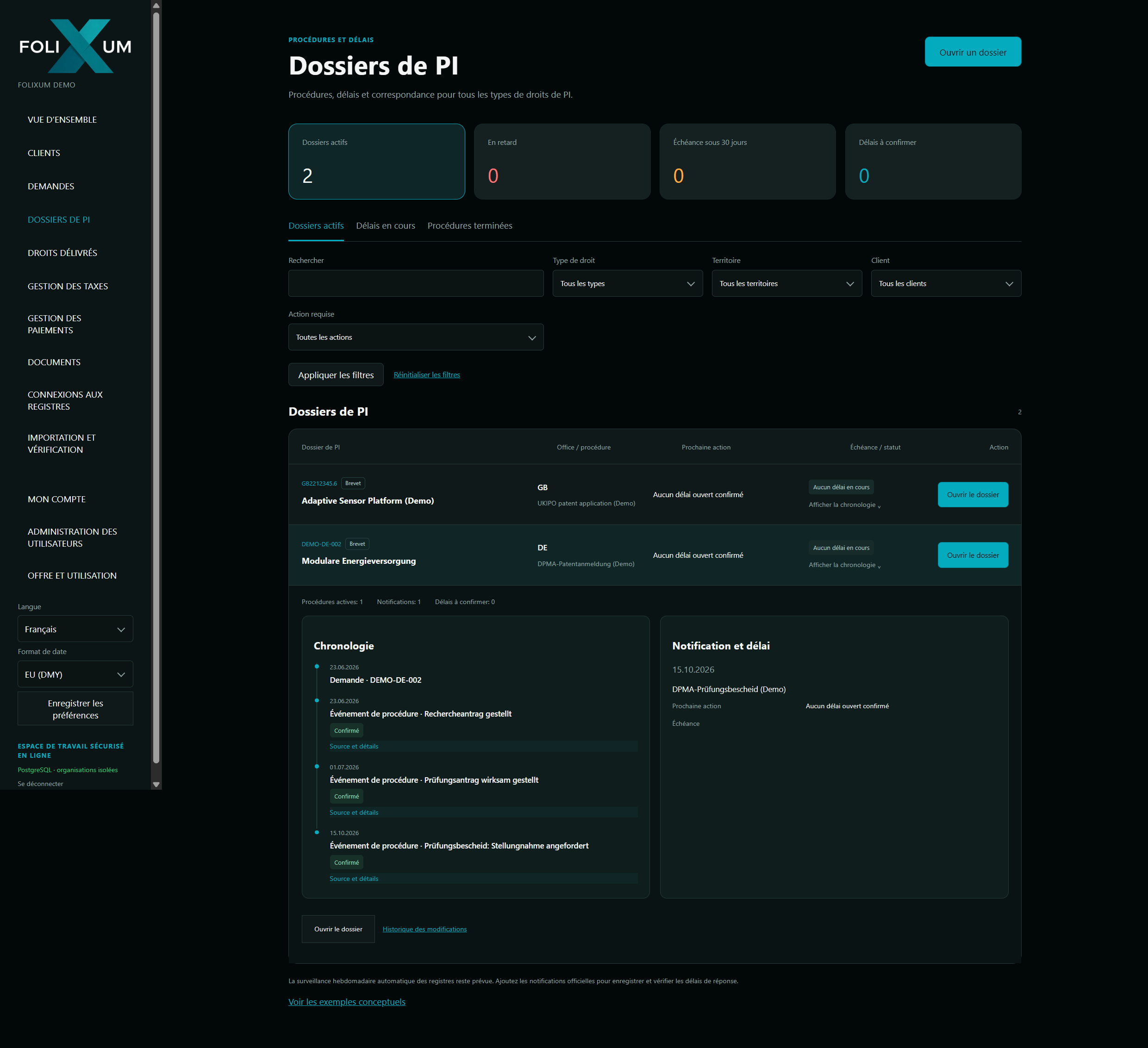
Créez des dossiers pour les droits de PI nouveaux ou existants. La chronologie et les listes retracent leur histoire en distinguant la date du document, sa date de réception et le point de départ du délai.
Séparez les scans regroupés en documents et événements individuels. Créez au besoin des PDF séparés tout en conservant l’original, les références de pages et l’historique des versions.
Vérifiez les propositions de l’IA à l’aide des sources et des questions ciblées. Pour les procédures prises en charge, le calcul utilise le point de départ vérifié et le calendrier de l’office. Un brouillon ne devient une échéance confirmée qu’après votre validation explicite.
Les modifications restent traçables. Les dates de réception manquantes donnent lieu à des questions et les corrections préservent l’enregistrement initial. La vérification professionnelle reste du ressort de votre équipe.
Extrayez des informations de documents PDF, PNG et JPEG ou préparez l’import de tableaux. L’IA propose les données ; vous décidez de ce que Folixum enregistre.
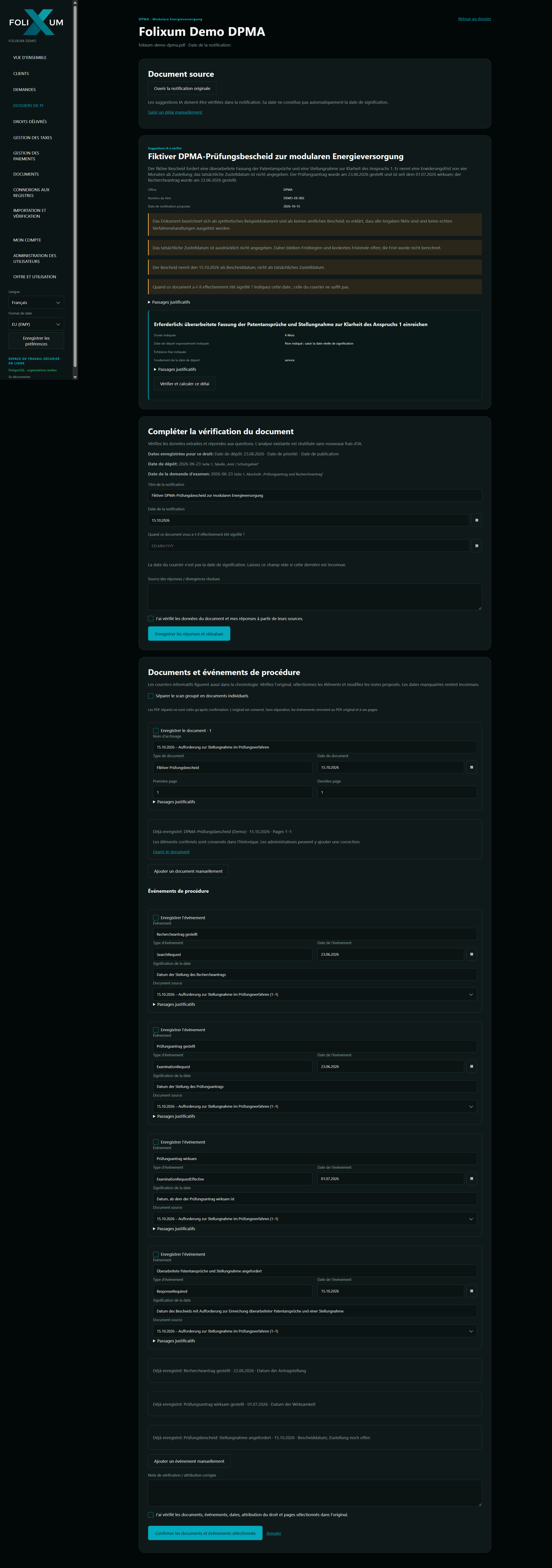
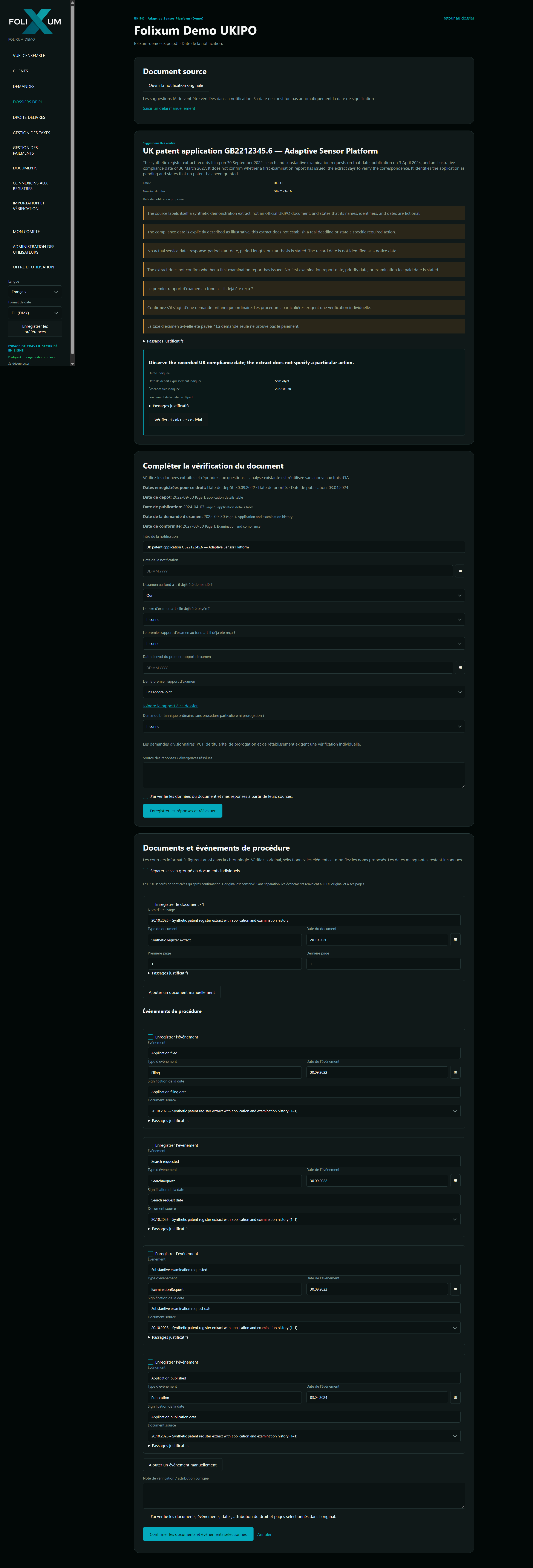
L’IA fournit des propositions : vous décidez de leur reprise. Les délais de démonstration affichés ne constituent pas des résultats juridiquement contraignants.
L’IA aide à identifier les données de PI, les documents et les événements de procédure. Les références aux sources facilitent la comparaison avec l’original.
Les informations manquantes restent visibles. Complétez par exemple la date de réception et réévaluez vos réponses sans lancer un nouvel appel IA payant.
Préparez les fichiers CSV et Excel en associant les colonnes manuellement ou avec l’aide facultative de l’IA. Clarifiez les dates ambiguës et les colonnes avant l’import.
L’analyse par IA est facultative. Folixum utilise d’abord le quota mensuel inclus dans votre offre. Au-delà de ce quota, les analyses utilisent les crédits IA que vous avez achetés. Vous autorisez la transmission des contenus sélectionnés au fournisseur d’IA. Vérifiez les suggestions et les passages cités dans le document original.
CONNEXIONS API
Folixum prend en charge les imports de registres via l’EUIPO, le DPMA, l’USPTO, l’INPI et l’OEB. Récupérez les données d’une source disponible, vérifiez l’import et confirmez les éléments ajoutés à votre portefeuille.
La disponibilité et l’étendue des données dépendent de l’API, des droits d’accès et de l’autorisation du fournisseur. Selon la source, l’accès est fourni par Folixum ou configuré avec vos propres identifiants.
La couverture varie selon la connexion et le type de droit. L’INPI prend en charge les brevets français, les marques et les dessins et modèles individuels ; les parties françaises de brevets européens restent associées au registre français. Les documents de l’UKIPO peuvent être traités par import documentaire : il ne s’agit pas d’une connexion API directe à l’UKIPO.
DE LA RECHERCHE À LA FICHE
Sélectionnez un office et saisissez le numéro de demande ou d’enregistrement.
Vérifiez les données récupérées et ajoutez le client et votre référence interne.
Enregistrez la fiche vérifiée dans votre portefeuille Folixum.
POUR LES ÉQUIPES QUI GÈRENT LES PORTEFEUILLES DE PI
Pour les cabinets de PI
Des dossiers par client, des documents centralisés et des droits d’accès définis facilitent la collaboration quotidienne.
Pour les entreprises
Retrouvez votre portefeuille, les taxes à venir et les documents associés au même endroit.
Calculez les taxes pour les offices et types de droits pris en charge et ajoutez-les, si souhaité, pendant l’import. Vérifiez les périodes, réductions et paiements existants ; configurez les rappels séparément.
Exportez tout le portefeuille ou filtrez par client, territoire et type de droit en CSV ou Excel. L’export Excel peut aussi inclure les taxes, délais de réponse et détails des calculs.
Des comptes individuels, des rôles définis et des profils d’organisation facilitent la collaboration. L’interface du logiciel est disponible en allemand, anglais et français.
OFFRES ET TARIFS
De vos premiers droits de PI à un portefeuille étendu : choisissez l’offre adaptée à vos besoins.
Tarifs mensuels en EUR, hors taxes applicables.
| Offre | Droits de PI | Stockage | Prix mensuel | Analyses IA par mois |
|---|---|---|---|---|
| Starter | Jusqu’à 10 | 1 Go | Gratuit | Aucune incluse |
| Portfolio 50 | Jusqu’à 50 | 10 Go | 20 € | env. 235 |
| Portfolio 100 | Jusqu’à 100 | 25 Go | 35 € | env. 588 |
| Practice 200 | Jusqu’à 200 | 50 Go | 49 € | env. 1 176 |
| Practice 500 | Jusqu’à 500 | 100 Go | 99 € | env. 3 529 |
| Practice 1 000 | Jusqu’à 1 000 | 200 Go | 179 € | env. 10 588 |
| Individual | Selon accord | Selon les besoins | Sur demande | Selon accord |
Le quota mensuel d’IA dépend de votre offre. L’offre gratuite Starter ne comprend aucun quota d’IA. Le quota restant est affiché dans la rubrique d’importation et de vérification. Consulter le document de référence fictif UKIPO (PDF). Estimations provisoires fondées sur des analyses comparables. La consommation réelle dépend du document.
STARTER · GRATUIT
Pas besoin d’un essai limité dans le temps : inscrivez-vous et découvrez comment Folixum simplifie la gestion de vos droits de PI.
L’offre Starter permet de gérer gratuitement jusqu’à 10 droits de PI : idéal pour essayer Folixum ou gérer un petit portefeuille. Vous pouvez passer à une offre supérieure à tout moment selon vos besoins.
BON À SAVOIR
Pas pour donner des instructions de paiement. Votre client reçoit par e-mail un lien individuel vers la page de réponse aux taxes demandées. Sa réponse est directement associée à votre demande dans Folixum.
Les imports de registres sont récupérés et vérifiés à la demande. La synchronisation automatique planifiée reste prévue et n’est pas présentée comme une fonction actuellement disponible.
Les brevets, marques, dessins et modèles et modèles d’utilité, avec leurs documents, taxes et échéances.
Oui. Chaque membre dispose d’un compte individuel. Les rôles administrateur, éditeur et lecteur définissent les possibilités de modification de chacun.
Inscrivez-vous directement dans Folixum et commencez gratuitement avec jusqu’à 10 droits de PI. Vous pouvez changer d’offre à tout moment à mesure que votre portefeuille grandit.
DÉCOUVREZ FOLIXUM
Commencez gratuitement avec jusqu’à 10 droits de PI et découvrez Folixum au quotidien.
Commencer gratuitementVous avez déjà un compte ? Se connecter →